
Dans cet article, Le « Geek du Cerisier » vous montre comment chercher, avec Wikiloc, des sentiers de balades et des parcours d’activités sportives dans le monde entier via votre ordinateur; comment les transférer sur votre smartphone ou tablette et les rendre consultables sans connexion internet, le tout gratuitement.
Voir la vidéo ci-dessous
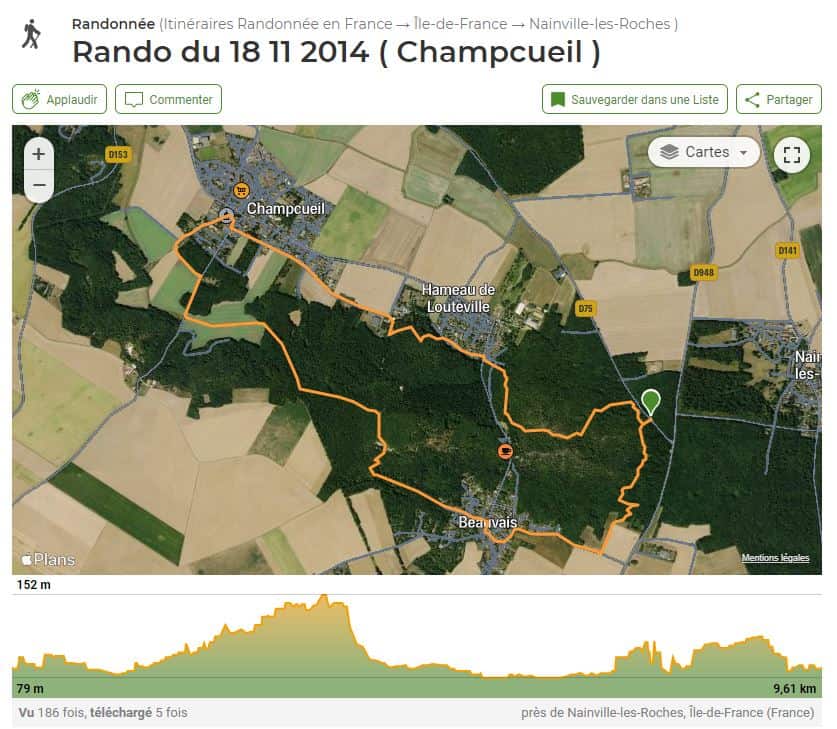
https://youtu.be/mNxkJQdNKEc
Vidéo réalisée par Bruno Bouget dit « Le Geek du Cerisier »
Sinon voici le « pas à pas »
Wikiloc est une application disponible sur Android, Iphone et sur le Web qui permets de trouver des sentiers et parcours pour toutes sortes d’activités extérieures près de chez vous ou proches de vos destinations de vacances :

On trouve des activités classiques comme la randonnée » ou le VTT
Je vous propose de vous montrer dans cet article : utiliser le site web de Wikiloc pour utiliser des filtres afin de trouver des itinéraires (depuis votre ordinateur pour plus de confort),
Wikiloc fourni aussi une application Android dédiée qui permets de publier vos propres itinéraires et points d’intérêt, d’ajouter des photos à vos itinéraires, de créer vos propres routes, mais ces fonctions nécessitent un abonnement payant alors que la méthode que je vais vous montrer est gratuite.
Si le service vous plaît, vous pourrez par la suite, si vous le souhaitez, vous abonner via l’application mobile et/ou faire une donation.
1- Créer un compte Wikiloc
La création d’un compte Wikiloc est gratuite mais nécessaire pour pouvoir télécharger des itinéraires, qui est le but de cet article.
Pour créer votre compte, cliquez sur le bouton « Créer un compte » du site :

Il vous est demandé votre adresse email, votre nom (un pseudo), un mot de passe, une confirmation que vous n’êtes pas un chat et le nom de votre ex.
Cliquez ensuite sur « Créer » :
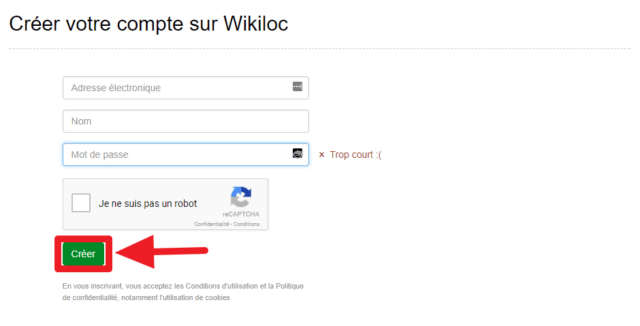
Vous recevez alors un mail contenant un lien sur lequel vous devez cliquer pour activer votre compte.
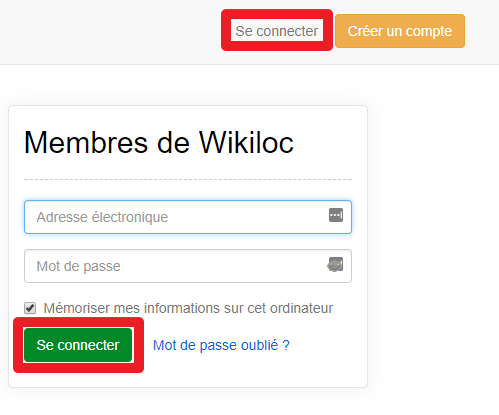
Vous pouvez ensuite vous connecter à votre compte Wikiloc avec l’adresse mail et le mot de passe choisis via le bouton « Se connecter » du site :
Ça y est, vous avez créé un compte et vous y êtes connectés ? Trop forts ! Continuons…
2- Explorer la carte pour trouver des itinéraires Wikiloc
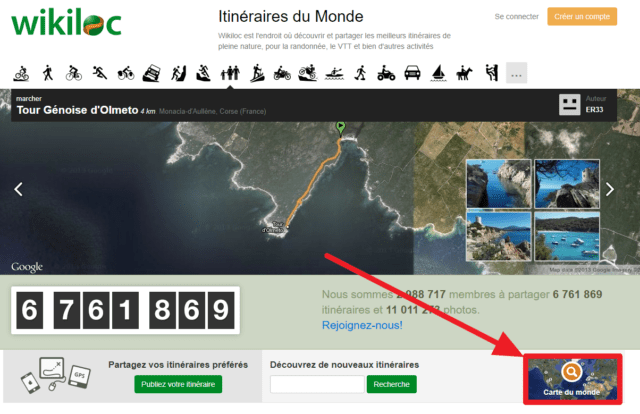
Cliquez sur le bouton « Carte du monde » affiché sur la page d’accueil du site :
Cliquez ensuite sur le bouton « Filtres » :

Cliquez sur le filtre « Activités » pour dérouler la liste et cochez les activités qui vous intéressent, par exemple « Randonnée » et « Marcher » :
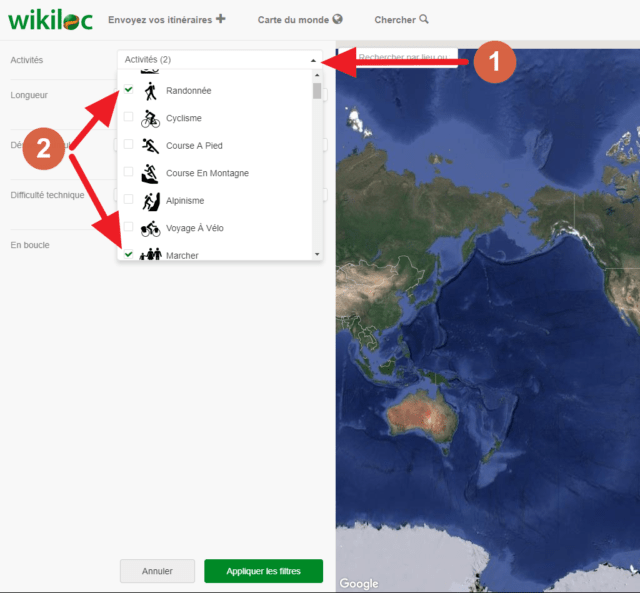
2- Choisissez les activités souhaitées en les cochant
Continuez de sélectionner vos critères : longueur, dénivelé cumulé, difficulté technique; attention les niveaux de difficultés sont relatifs et se confondent parfois, je vous conseille donc ne pas exclure les « modérés », boucle :
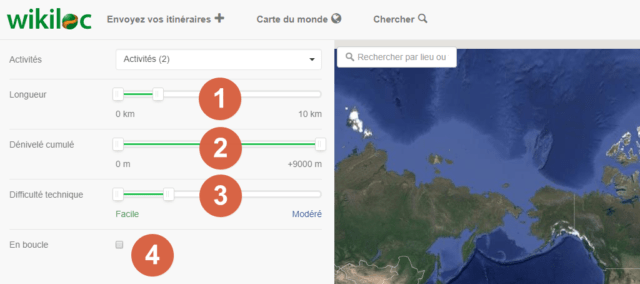
2- Filtre de dénivelé (dans l’exemple j’ai tout laissé, même pas peur)
3- Filtre de difficulté technique (ici les itinéraires « faciles » et « modérés » seront affichés)
4- Filtre « boucle » (il arrive que ce critère soit mal renseigné, je vous conseille donc de le désactiver et de juger vous même avec la carte)
Validez vos critères à l’aide du bouton « Appliquer les filtres » :

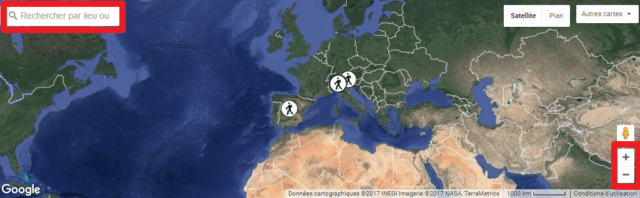
Il ne vous reste plus qu’à explorer la carte du monde (molette souris pour zoomer/dézoomer ou boutons +/-) ou à chercher un lieu à l’aide du champ « Rechercher par lieu ». N’hésitez pas à zoomer car tous les itinéraires ne sont pas affichés à tous les niveaux de zoom :
Le nombre d’itinéraires disponibles en fonction de vos critères et de la carte s’affiche.
Vous pouvez afficher un itinéraire complet sur la carte en cliquant sur le bouton représentant un œil : le parcours est alors dessiné en orange.
Si des photos sont proposées, elles sont également un très bon critère de choix :
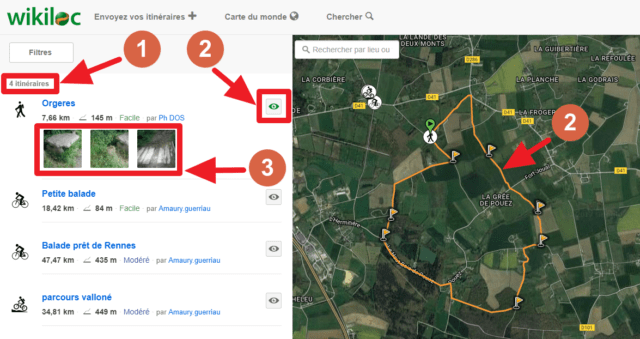
2- Afficher un itinéraire complet sur la carte en cliquant sur ce bouton : le parcours est alors dessiné en orange
3- Photos de l’itinéraires (si disponibles)
3- Télécharger des itinéraires Wikiloc
Un itinéraire vous plait ? Cliquez alors sur son nom bleu dans la liste pour accéder à sa fiche.
Vous pourrez alors l’ajouter à vos préférés (liste consultable ensuite dans votre profil) et surtout le « Télécharger » :
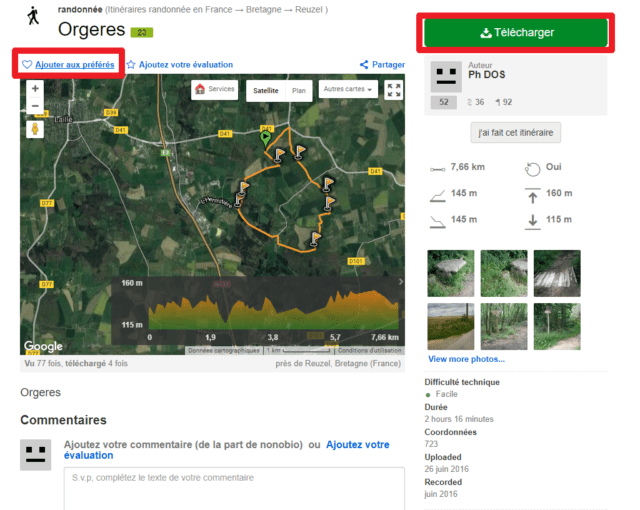
En cliquant sur « Télécharger » vous arrivez alors sur la page dédiée où vous devez choisir l’onglet « Google Earth », cocher « Inclure les autres itinéraires affichés sur la carte » et enfin cliquer, une fois encore sur « Télécharger » :
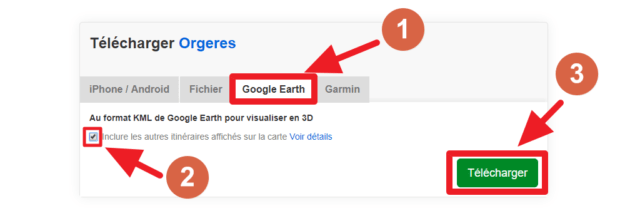
2- Cochez « Inclure les autres itinéraires affichés sur la carte » si vous souhaitez avoir tous les points de passage (déconseillé pour une préparation d’un itinéraire de vacances pour limiter la quantité d’informations)
3- Cliquez sur « Télécharger »
Votre navigateur web devrait vous demander où enregistrer le fichier « kml » de l’itinéraire :
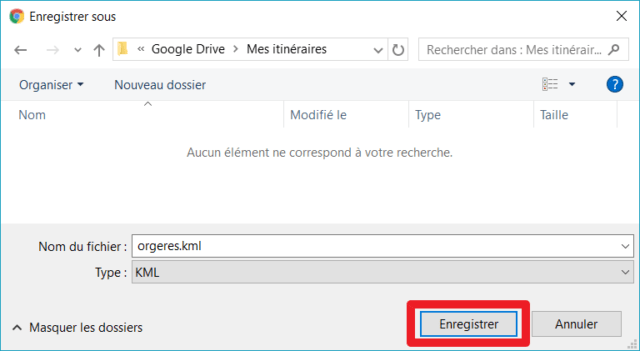
Enregistrez ce fichier où vous voulez sur votre PC.
4- Transférer vos itinéraires Wikiloc sur votre appareil mobile (smartphone Android)
Maintenant que vous avez votre ou vos fichiers d’itinéraires Wikilok sur votre PC, il va falloir les transférer vers votre smartphone.
Vous pouvez utiliser votre méthode de transfert de fichiers préférée (personnellement j’utilise « Google Drive »).
Vous n’avez pas de méthode préférée ? Une assez simple consiste à simplement vous envoyer un mail à vous même avec le ou les fichiers kml en pièces jointes.
Vous pouvez consulter le paragraphe 4 de mon article « Préparez un itinéraire de road trip ou vacances utilisable sans connexion internet » où je montre cette étape en image; j’y explique comment transférer des fichiers kmz de Google Earth et c’est exactement la même chose pour les fichiers kml de Wikiloc (kmz = kml compressé).
Si vous vous posez la question : oui ce fichier d’itinéraire Wikiloc peut être ouvert dans l’application Windows « Google Earth », ce qui peut être utile si vous préparez un itinéraire de vacances (vous pourrez alors inclure ces itinéraires Wikiloc à votre dossier « A voir », à côté de vos lieux de visites prévus). Consultez l’article dédié et particulièrement le paragraphe 2 si vous êtes intéressé.
Si vous ne préparez pas un itinéraire de vacances, aucun besoin de passer par Google Earth, transférez directement vos itinéraires Wikiloc sur votre smartphone.
5- Importer vos itinéraires Wikiloc sur Maps.me
Maps.me est une application mobile gratuite qui permets de télécharger des cartes du monde entier sur votre smartphone et de les consulter ensuite sans connexion internet.
Elle permets aussi d’importer les itinéraires Wikiloc téléchargés.
Pour cette étape je vous renvoi au paragraphe 5 de mon article « Préparez un itinéraire de road trip ou vacances utilisable sans connexion internet ».
J’y explique comment installer l’application Maps.me mais si vous l’avez déjà, sautez directement à la ligne « Ouvrez votre application pour consulter vos mails sur votre smartphone… ».
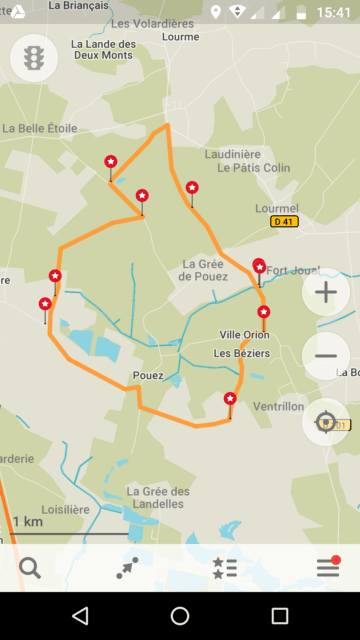
Voilà ce que vous devriez obtenir une fois l’itinéraire Wikiloc ouvert dans Maps.me :
Conclusion
Voilà c’est fini !
Perso je me sers de cette méthode pour des balades et randonnées en famille, à côté de chez moi ou proches de mes destinations de vacances. J’espère que ça vous sera également utile .
Si vous êtes plutôt papier, je vous conseille les « Topoguides » basés sur les cartes de L’Institut national de l’information géographique et forestière et réalisés par la Fédération Française de la Randonnée Pedestre. Ces services proposent aussi des version numériques avec respectivement « IGNrando » (avec export de fichier kml également !) et « les idées randos », mais Wikiloc a ma préférence